阅读前先确认
有时可以。前提是你有权使用照片,脸部保留了足够的真实拍摄细节,并且目标裁剪能够留下自然、独立的人物轮廓。如果别人遮住了你的肩膀或头发、双眼模糊,或者移除其他人需要重建身体的一部分,这张照片就不适合作为候选。
先判断原片是否可用,再编辑背景。背景看起来干净,不能证明剩下的人像细节足够,也不能证明它仍准确呈现拍摄时的姿态。
检查授权与使用目的
从你有权编辑和发布的最高质量文件开始。照片里有你本人,并不能单独解决使用授权问题。查看摄影师的交付条款;如果允许用途不清楚,可询问能否提供获准个人使用的副本。
只处理自己头像时,避免无必要地上传整张合照。确认授权后,先在本地制作工作裁剪,并私下保留原图供对照。不要通过编辑暗示照片无法证明的活动经历、身份、背书或出席情况。
也要明确目标用途。小尺寸个人头像与印刷用演讲者照片有不同要求。如果某个机构要求近期、未经修改或具有特定构图的照片,应遵循该要求,不能认定合照裁剪一定合格。
测量裁剪区域,而非整张照片
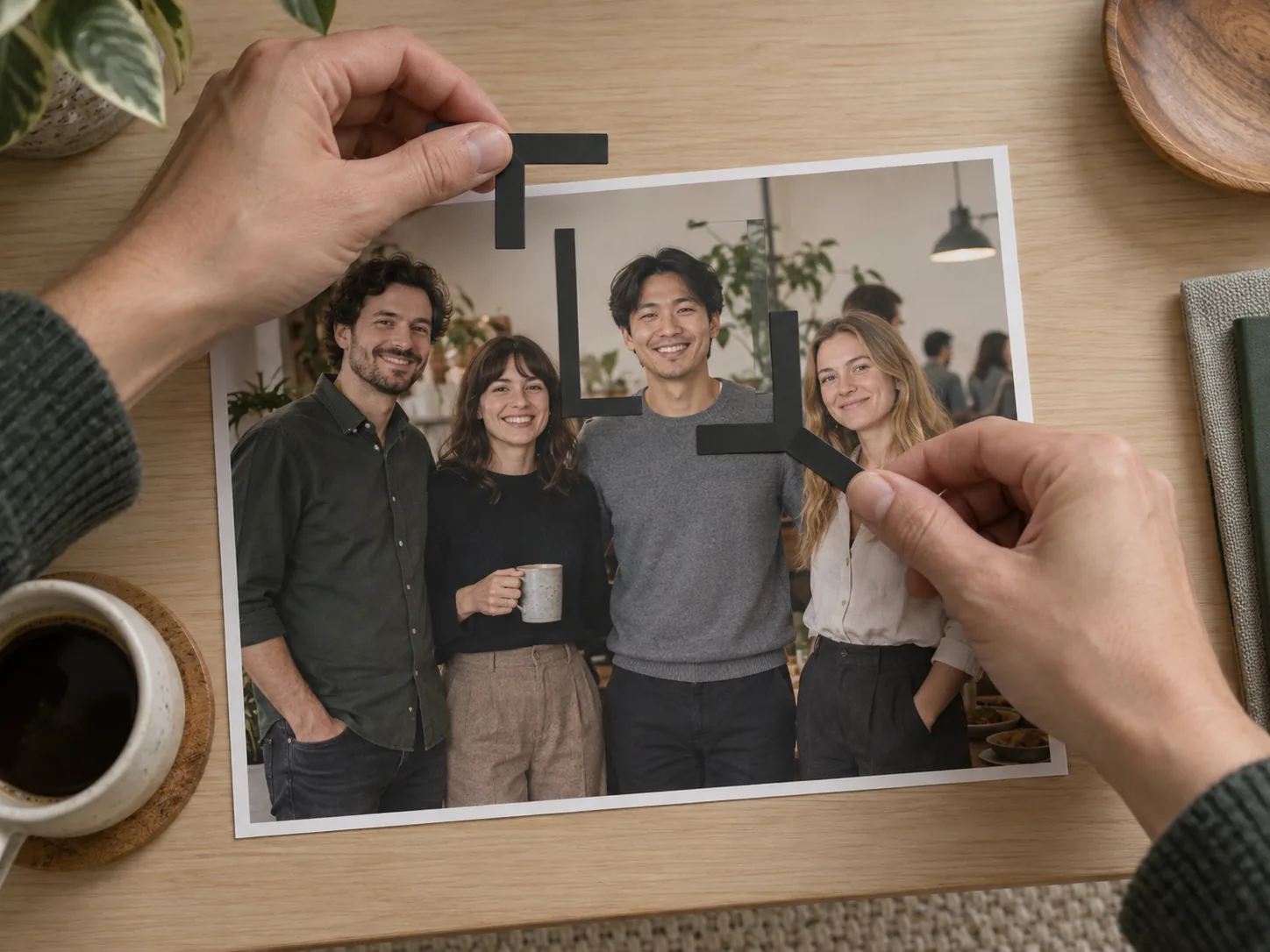
多人合照的整体尺寸可能很大,但分配到你脸部的像素相对少。先画出计划裁剪区域,读取保留的像素尺寸,再考虑放大或导出。
举一个假设性的算术例子:6000 × 4000像素的合照,围绕某个人裁剪后可能只剩500 × 650像素。这就是裁剪区域现有的尺寸;另存成1500 × 1950,不会让它变成捕获了三倍原始细节的照片。应检查保留区域内的双眼、头发和眼镜。
如果需要更大输出,可参考头像像素分辨率指南。单看DPI标签不能回答裁剪细节是否够用。除了100%查看,还要按实际交付尺寸检查文件。
检查是否有独立的人物轮廓
从头顶沿两侧向下查看轮廓,检查零散头发、耳朵、眼镜、衣领,以及目标构图需要保留的两侧肩部。
旁边的人完全位于裁剪区域之外,与对方把手搭在你肩上,是两种不同情况。后一种情况下,被遮住的衣服和身体边界没有被相机记录。去掉那只手需要的不只是裁剪,不能把生成的肩部当成恢复出来的真实拍摄证据。
可以使用这份原片判断表:
| 检查项 | 可用迹象 | 应换原片的原因 |
|---|---|---|
| 面部细节 | 双眼与必要特征仍能看清 | 模糊或压缩痕迹主导裁剪区域 |
| 人物分离 | 所需轮廓可见 | 别人遮住头发、颈部或肩膀 |
| 裁剪余量 | 有空间满足目标构图 | 头发或必要身体区域原本就在画面外 |
| 姿态 | 表情和姿势适合用途 | 姿态依赖于靠着将被移除的人 |
| 光线 | 重要面部特征清楚 | 严重阴影或反光遮住必要细节 |
| 授权与语境 | 计划修改和用途已获允许 | 权利或暗示的场景仍不明确 |
不是每张头像都必须露出完整肩膀。如果更紧的目标裁剪只使用已有画面,而且构图自然,也可以接受。应先决定构图,再考虑是否需要重建。
按真实拍摄状态检查姿态与光线
合照姿态在原场景中可能合理,单独裁出后却显得别扭。留意倾斜的身体、搭在朋友身上的手臂,或看向目标观看者之外的表情。裁剪会移除周围语境,但不会改变原本拍下的姿势。
Adobe的人像指南强调光线、构图和眼部对焦。应利用这些拍摄因素评价原片,而不是把编辑视为它们的替代。Adobe人像摄影指南
比较以下两个假设性情况:
- 候选A: 一张获准使用的活动原图中,成年人物双眼清晰,头发与衣领完整,裁剪空间够用,也没有别人重叠遮挡。可以尝试裁剪和有限的色调调整,再验收结果。
- 候选B: 一张经过消息压缩的副本中,同一人物更小,且被他人的手臂遮住肩膀。与其放大脸部、生成缺失衣服或身体,不如重新拍照。
这些例子用于帮助判断,不是招聘结果或实际修图测试的陈述。
选择裁剪、有限清理或重新拍摄
如果原片通过检查,保留它并制作独立裁剪。清理应限于已经约定、且不重建人物的修改。之后使用圆形与方形头像裁剪指南,检查最终显示形状。
LinkedIn允许裁剪、移动、旋转个人头像,并设置可见范围。这些选项用于安排已有图片,不保证小尺寸合照裁剪拥有足够细节。应检查上传预览,并有意识地选择可见范围。LinkedIn头像帮助
如果原片不合格,在家拍一张简单头像能够让你直接记录缺失的构图与细节。先拍摄并检查新照片,再决定是否进行大量编辑。
使用LookScene预览服装、发型或场景时,应使用有权使用的本人成年照片裁剪,且原片轮廓清晰。把候选图与原图对照,拒绝改变面部特征或编造身体边界的结果。最终导出应仍能辨认出本人,并适合目标用途;看似合理的预览不能证明原相机实际拍到了什么。
创作工作台当前为英文界面。