阅读前先确认
头像不一定需要背景虚化。如果虚化切掉了头发、模糊了部分眼镜框,或在耳朵后方留下一小块清晰背景,就在支持的情况下,对照减弱和关闭效果后的同一张照片。保留边缘自然的版本,即使它显示了更多背景。
Apple为受支持的照片提供背景虚化调整和移除人像效果的说明。能否使用取决于设备与具体照片,并不是手机里保存的每张图片都适用。Apple人像模式指南
先确认虚化是否可以编辑
从拍摄照片所在图库中的原图开始,不要先用截图或下载的头像。比较前,保留一份有权使用的原始照片。检查受支持的编辑器是否为这张照片显示人像或景深控制。
可以编辑的人像效果,与镜头拍摄时形成的背景模糊不同。关闭附加效果,不会让场景中所有位置重新合焦。同样,导出的副本可能没有原始照片具备的控制项;应检查具体文件,不能因为背景模糊就认定它支持景深编辑。
如果关闭效果后眼睛仍然模糊,应将它视为另一个原片质量问题。改变背景效果不能证明缺失的眼睛细节已经恢复。如果头发周围的亮边始终不变,应检查光线:逆光头发边缘指南区分了真实拍到的轮廓光与人工边框。
比较关闭、减弱和当前虚化
对于受支持的iPhone人像照片,Apple说明的路径是在“照片”中打开图片,选择“编辑”,再用景深控制调整背景虚化。要移除人像效果,可在编辑时选择“人像”并保存修改,之后也可以重新应用效果。如果界面不同,应查对应设备与软件版本的指南。Apple编辑说明
使用这些控制项的目的是进行比较,不是追求某一个模拟光圈数值。保持裁剪、曝光及其他修改不变,对照同一张照片的当前效果、减弱效果和关闭效果版本。如果照片只支持其中部分操作,就比较已有选项,不要假定存在看不到的功能。
先以完整分辨率定位问题,再按头像实际显示的大小查看。只有大幅放大才看见的小瑕疵,对使用场景未必有影响;但缺失的眼镜腿或被切断的卷发,即使在小头像中也可能明显。
检查五类边缘
- 零散头发: 查看发丝是否消失、突然变粗,或变成连续的模糊边带。
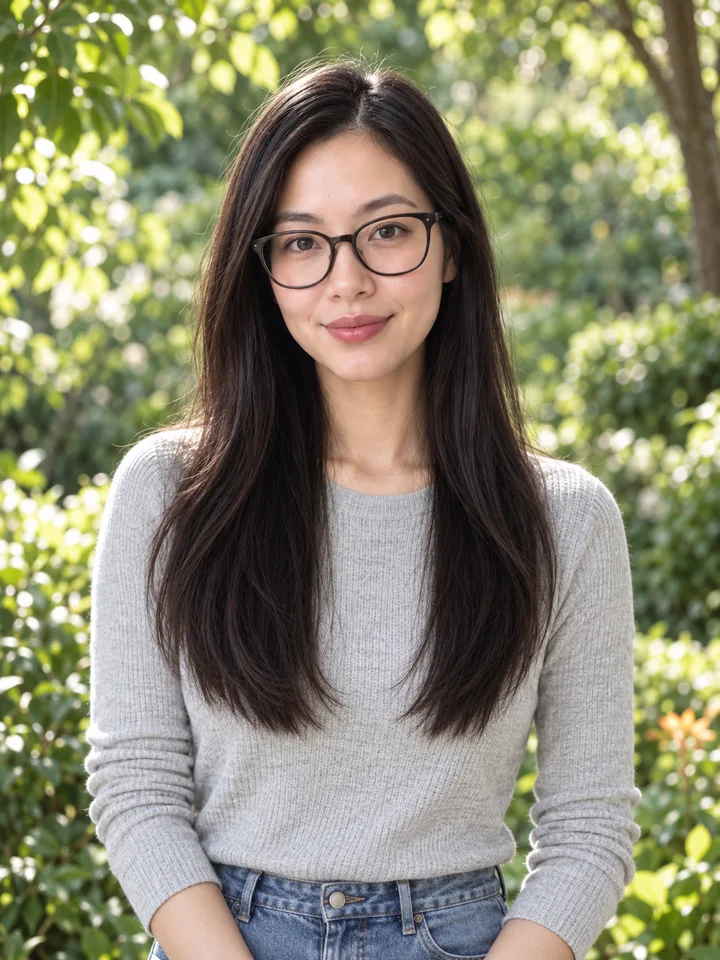
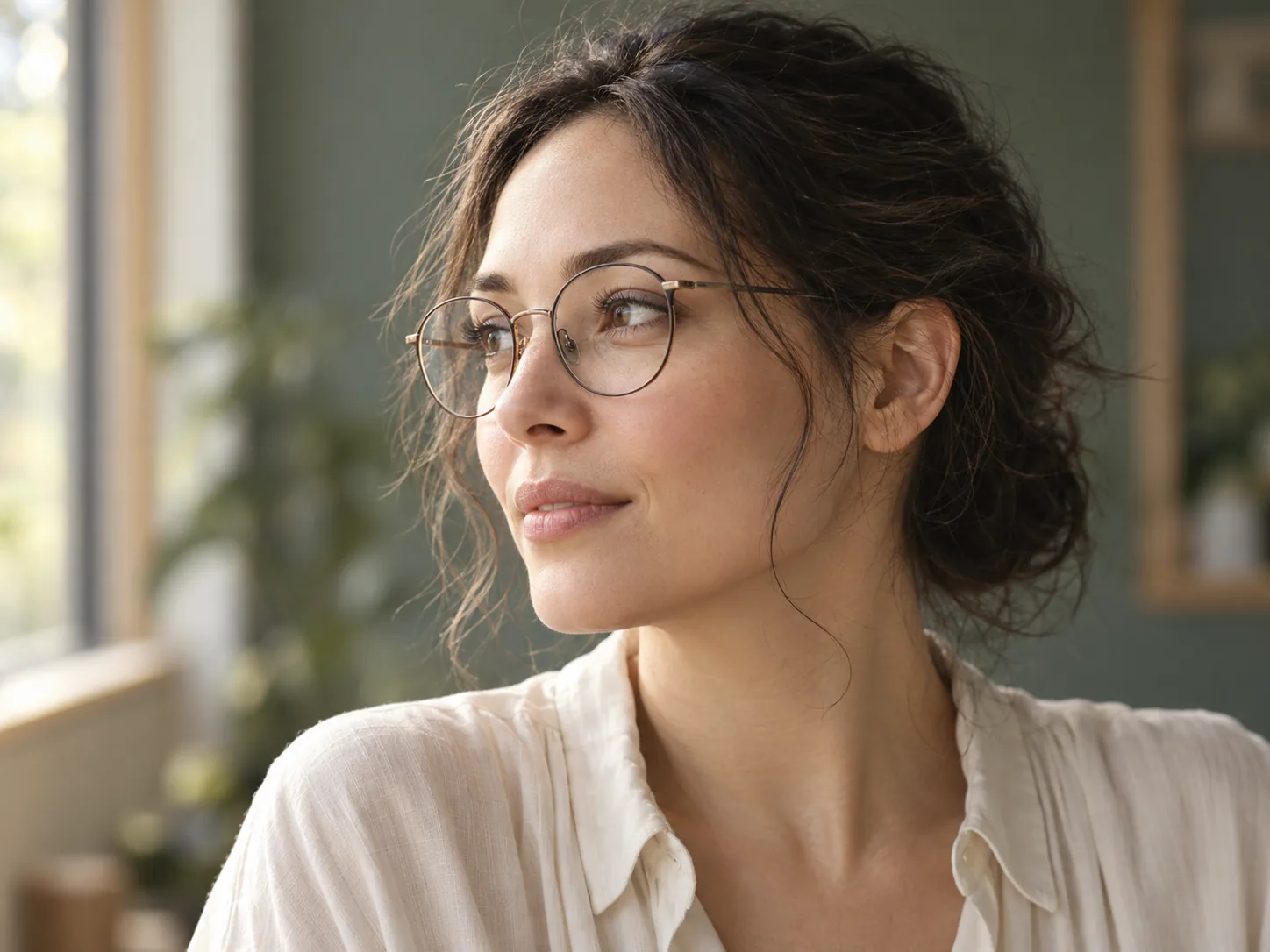
- 眼镜: 沿两侧镜框和镜腿检查,确认虚化没有跨过边缘,也没有留下孤立的清晰背景块。
- 耳朵: 查看耳朵与头发、背景交界处是否出现突兀变化。
- 肩膀和衣服: 检查外套尖角、衣领及外侧肩线,留意缺失或被模糊的部分。
- 细小空隙: 查看发丝之间、眼镜周围露出的背景,并与邻近背景的处理比较。
透明镜片和细小空隙需要逐处检查,不能认定镜框内部每个区域都应该接受相同程度的虚化。以原图为依据,确认现场真正可见的内容。对于其他镜片和镜框问题,可以使用戴眼镜拍头像的检查表,不要把反光与背景分离当成同一个问题。
以下是假设性的比较记录,用来展示判断方式,并非某款手机的实测结果:
| 版本 | 边缘观察 | 按目标头像尺寸查看 | 判断 |
|---|---|---|---|
| 当前虚化 | 一缕卷发被切掉,一侧眼镜腿模糊 | 两处仍然明显 | 不采用此设置 |
| 减弱虚化 | 卷发与镜框更连贯 | 背景略显干扰 | 继续与关闭效果版本比较 |
| 关闭效果 | 原片边缘完整 | 背景可以接受 | 使用接近原片的版本 |
你的照片可能出现不同结果。减少虚化可能只是让边缘错误不那么明显,并没有修复底层的前后景分离。应根据看得见的照片验收,不要假定移动滑块就已纠正景深信息。
什么情况下重新拍摄更合适
如果现有版本都无法保留重要特征,或者原片本身缺少所需细节,就重新拍摄。尝试更简单的背景,在条件允许时远离杂乱物体,并保持相机和人物稳定。除了人像模式候选图,也拍一张普通照片,留下不依赖附加效果的对照。
不要仅为遮盖虚化错误,就要求编辑器生成新的发丝或重建眼镜框。背景干净不值得以改变真实特征为代价。离开拍摄位置前检查新照片,包括双眼以及头部两侧。
将手机控制项与LookScene预览分开
景深控制属于受支持的Apple照片编辑流程。LookScene提供基于照片的服装、发型和场景预览,不应把它当成专门修复景深分离边缘的工具。
如果使用自己的成年人物照片做预览,应选择边缘最完整、质量可用的原片,并限定修改范围。根据AI人像质量检查表验收结果,将脸型、眼镜、发际线与肩部边缘和有权使用的原图对照。只保留仍能辨认出本人、也符合用途的候选图。预览是比较辅助,不能保证身份特征完全忠实,也不能预测真实发型效果。
创作工作台当前为英文界面。