阅读前先确认
当您使用现代智能手机拍摄人像,并尝试将其上传至招聘系统、会议名录或企业人力资源(HR)系统时,平台往往会直接拒绝该文件。您可能会看到诸如“不支持的文件格式”、“图像数据损坏”等通用错误提示,或者上传进度条直接卡在中间停滞不前。
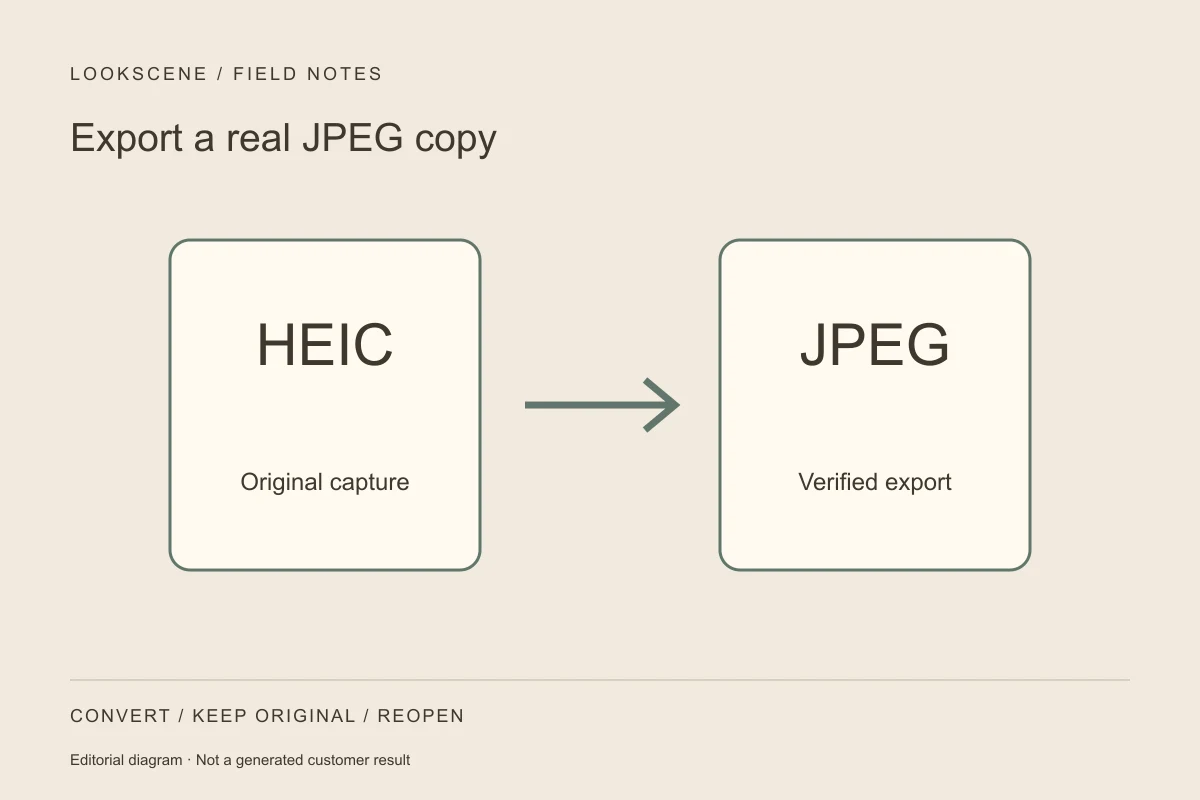
不支持 HEIC 格式是可能的原因之一。首先应检查目标平台注明的支持格式、尺寸、文件大小限制以及具体的报错信息;仅凭上传失败本身无法确定具体原因。要彻底解决该问题,您必须从原始照片中导出一份真正的 JPEG 副本,而不是尝试表面上的权宜之计。
为什么直接修改文件扩展名不起作用
上传被拒时,人们的第一反应往往是在电脑的文件资源管理器中直接重命名扩展名——把 headshot.heic 改为 headshot.jpg。这种做法注定会失败,因为文件扩展名只是操作系统层面的标签,它丝毫不会改变文件底层的字节结构或编码标准。
HEIC 是在 ISO 基础媒体文件格式(ISOBMFF)容器中使用高效视频编码(HEVC)压缩来封装图像流。相比之下,真正的 JPEG 文件是根据联合图像专家组(Joint Photographic Experts Group)标准编码的,并且以特定的二进制标记(图像起始标记,即 FF D8)开头。
当上传平台处理传入的文件时,其解析器可能会检查文件签名(通常称为魔数,Magic Numbers)或尝试解码数据,而不会仅仅依赖文件扩展名。如果解析器期望接收 JPEG 数据流却检测到了 HEIC 容器,就会将其记录为解码错误并中断上传。即便表单接受了修改后的文件名,单纯更改扩展名也根本无法实现格式转换。
如何导出真正的 JPEG 副本
生成符合上传要求的可用文件,需要在保留原始拍摄文件的前提下,将图像数据重新编码为标准基线 JPEG 格式。切勿覆盖或丢弃原本的 HEIC 文件,因为它是完整的原始拍摄记录;HEIC 本身并不等同于未压缩,且不同环境下的 HDR 特性也有所差异。
macOS 系统
- 在系统自带的预览(Preview)应用程序或照片(Photos)应用中打开您的职业照。
- 选择文件 > 导出(在“照片”应用中,选择文件 > 导出 > 导出 1 张照片)。
- 将导出格式下拉菜单设置为 JPEG。
- 将质量级别设置为“高”(在查看输出结果后,选择符合目标平台实际限制的设置;不同导出工具的质量标度存在差异)。
- 确保色彩描述文件(Color Profile)设置为 sRGB,以防止在浏览器中发生偏色。
- 点击存储,将新生成的衍生文件保存到桌面或指定文件夹。
根据 Apple 关于 HEIF 和 HEVC 兼容性的技术指南,macOS 和 iOS 原生应用程序在导出和共享过程中提供了内置的转换控制,以确保文件能够在非 Apple 软件及操作系统上正常使用。
Windows 系统
请使用已安装且能够解码您特定 HEIC 文件并导出 JPEG 的图像应用程序。编解码器支持情况与菜单选项因 Windows 版本和应用程序版本而异。选择真正的 JPEG 导出功能,另存为一份新副本,在另一个兼容的图像查看器中重新打开检查,并核对目标平台的要求;切勿仅仅重命名文件。
iOS 系统(直接在手机上操作)
如果您直接通过手机浏览器上传,通常可以通过设置让设备自动转换文件:
- 打开设置应用,向下滚动找到相机,轻点格式。选择“兼容性最好”会强制相机以后拍摄的照片均采用 JPEG 格式保存,但这会占用更多存储空间。
- 对于已拍摄的现有照片,请使用受支持的转换/导出流程,或将其传输至 Mac 上的“照片”或“预览”应用导出为 JPEG。单独使用“存储到文件”并不能保证自动转换,且“相机 > 格式”的更改也不会对已有照片进行追溯转换。
如果您使用 iPhone 在家拍摄了专业职业照,让相机保持“高效”模式,仅在需要进行网络提交时单独导出 JPEG 副本,既能保证手机存储空间的利用效率,又能兼顾上传的兼容性与可靠性。
目标平台要求与核对清单
在提交职业照之前,请根据目标平台的技术限制核对您的导出设置:
| 目标平台 | 常见接受格式 | 推荐文件大小限制 | 目标色彩空间 | 关键验证步骤 |
|---|---|---|---|---|
| 企业 HR 系统与 ATS | JPEG, PNG | 查阅具体 HR 平台的实际限制 | sRGB | 确认文件二进制扩展名与内部编码一致 |
| 职场社交资料 / 主页 | JPEG, PNG | 查阅具体个人主页平台的实际限制 | sRGB | 在 100% 缩放下检查圆形裁切构图效果 |
| 员工名录 / 工牌 | JPEG | 查阅具体名录系统的实际限制 | sRGB | 验证缩小至缩略图尺寸后的清晰度 |
上传前核对清单
- 保留底片:确认您的原始
.heic文件在归档中完好未动。 - 验证真实编码:确保导出的文件是通过导出对话框转换生成的,而非手动重命名。
- 核对尺寸:符合目标平台注明的像素尺寸和裁切要求;网络职业资料并没有通用的标准尺寸。
- 检查文件大小:确保文件处于目标平台的实际上传限制之内;单纯减小文件大小并不能排查出上传超时的问题。
- 确认 sRGB 转换:检查肤色是否正常,避免因未转换 Display P3 广色域配置文件而导致面部显得灰暗或发绿。
假设场景演练:Marcus 准备求职申请
这是一个假设性示例。其中 85% 的导出质量设置及成功上传仅用于演示说明,并非针对某一特定平台的实际测试。
试想一个假设场景:Marcus 利用窗边自然光,用智能手机拍摄了一张清晰的职业照。当他尝试将照片上传至某大型企业的求职申请系统时,系统弹出了“无效媒体格式”(Invalid media format)警告并拒绝接收该文件。
在查看文件属性后,Marcus 发现文件名以 .HEIC 结尾。他没有在文件浏览器中强行修改扩展名,而是在桌面照片查看器中打开该图片,选择导出工具,将导出参数指定为 85% 质量、sRGB 色彩描述文件的 JPEG 格式。他将导出的文件命名为 marcus-headshot-web.jpg。
重新上传新生成的 JPEG 副本后,招聘系统立刻成功接收了文件。画面清晰呈现出锐利的面部轮廓、自然的肤色以及稳定的对比度,且没有任何压缩失真瑕疵。
潜在陷阱与图像画质权衡
转换图像格式会带来一些特定的取舍与权衡,需要格外注意:
- 代际损失(多次压缩损耗):JPEG 采用有损压缩。对已有的 JPEG 文件反复重复导出,会逐渐侵蚀细微细节,例如发丝细节和衣物织物纹理。请务必始终直接从原始 HEIC 底片中导出 JPEG。
- 色彩空间偏移:现代移动设备拍摄的 HEIC 文件通常使用 Display P3 色彩空间。如果您的导出工具直接去除了颜色元数据,而没有将色彩数值映射到标准 sRGB,某些图片查看器或网页渲染管道可能会以不同的方式解析颜色,导致您的肤色看起来显得灰暗、饱和度不足。
- 过度压缩:为了迎合严格的文件大小限制而选用过于激进的压缩设置(具体阈值取决于编码器与图像本身),可能会在高对比度边缘区域引入块状压缩伪影。在提交之前,为核验最终图像是否保持了干净的光影与自然的焦点,请参考我们的 AI 人像画质核对清单。
下一步:仔细检查并比对生成效果
导出 JPEG 之后,请将其与原始 HEIC 底片并排以 100% 原比例放大查看。确认面部特征依然保持清晰锐利,颧骨处的光影渐变平滑自然,且背景中没有出现色彩断层(Banding)。
如果您正在为职业主页评估不同的着装配色或光影方案,LookScene 提供了基于照片的风格预览功能,帮助您直观查看不同方案的效果。您可以将 LookScene 的预览效果与原始照片进行比对检查,确保在各个职场渠道中,您的核心面貌特征与自然的发质纹理都能保持一致与真实。
创作工作台当前为英文界面。